
這是示範文章(mock,連封面圖、內文圖及 YouTube embed 都是 placeholder),用來預覽 新的 blog card grid 排版與長文排版。上線前記得換回真實內容/影片,或者刪除。
想自動化,但一看 Power Automate 的介面就卻步
不少老闆與行政同事都聽過「自動化」這個詞,也知道公司有些重複工序可以省下來 ,例如收表單、抄進 Excel、再通知同事跟進。但一打開 Power Automate 的介面,看到滿 是陌生的字眼(trigger、connector、action),便已經打退堂鼓,覺得這些事一定要 懂 IT 才處理得來。
事實是,Power Automate 的入門門檻遠低於表面看來的高度。只要你講得出「甚麼事發生 之後,想自動做甚麼」這句話,你已經懂得建立一條基本流程。
目標流程:Form → Excel → Teams
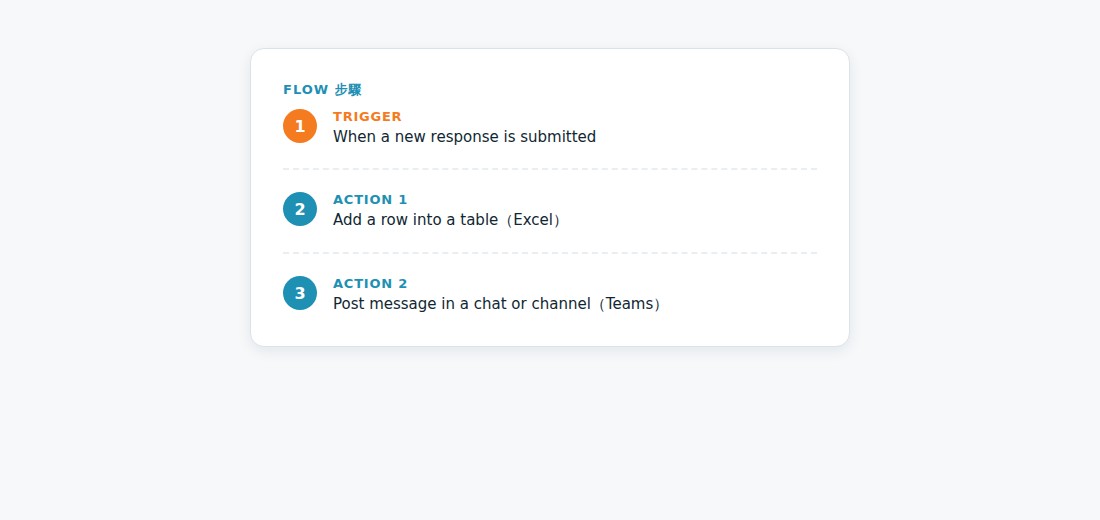
這篇文章示範一條最常見、最實用的入門流程:客戶或同事填寫一份 Microsoft Form, 資料自動寫入 Excel 表格,然後自動通知 Teams 頻道有新提交。全程不需要寫 一行程式碼,完成之後團隊不必再人手檢查表單、人手抄進 Excel、人手出聲 通知別人。

三步建立你的第一條流程
第一步:選擇 Trigger(觸發條件)
在 Power Automate 選擇「When a new response is submitted」,連結你那份 Microsoft Form。這就是告訴系統:「表單一有新提交,就開始執行這條流程」, 不必自己一直開着表單查看有沒有新回應。
第二步:加入 Action(自動寫入 Excel)
加入一個「Add a row into a table」action,指定目標 Excel 檔案(放在 SharePoint 或 OneDrive 皆可),把表單裡每一個欄位對應到 Excel 表格的相應 欄位。這一步完成後,表單一有新回應,Excel 便會自動新增一行,不需人手複製貼上。
第三步:加入 Action(通知 Teams)
再加入一個「Post message in a chat or channel」action,設定通知你團隊 指定的 Teams 頻道。通知內容可以自訂,例如把表單裡某個欄位(例如客戶名稱、 查詢類型)直接放進訊息,讓同事一眼就看到新提交的重點。
先測試一次,之後就交給系統
三個步驟建好之後,記得測試一次(可以自己去填一次表單),檢查 Excel 有沒有自動新增一行、Teams 有沒有彈出通知。沒有問題的話,這條流程便會一直在背景自動 運作,團隊不用再理會這件事,有新表單它自己會處理。
這類流程還可以怎樣升級
熟習基本的三步流程之後,可以再加入幾項功能:
- 加入條件判斷(Condition):例如查詢類型是「緊急」就額外 @mention 負責同事
- 加入多一個 action:自動寄一封確認 email 給提交表單的客戶
- 接上 Approval:需要主管批核才繼續執行的流程,也可以用類似方法建立
為甚麼由這三個應用程式入手最合適
很多人第一次接觸自動化,會想着由最複雜的流程開始,結果因為變數太多 而卡住。其實最有效的入門方式,是挑一個公司每日都會用到、步驟 清晰、不涉及太多例外情況的流程:表單收集、Excel 記錄、Teams 通知 這個組合剛好符合這三個條件:Microsoft Form 本身已有不少公司用來 收查詢或收申請,Excel 幾乎每間公司都用來做記錄,Teams 則是日常 溝通的地方。三者都是你已經會用的工具,唯一要新學的就是怎樣把它們連在 一起,這才是自動化入門最實際的起點。等你熟習了這種「觸發 + 步驟」的 思維方式之後,再挑戰流程複雜、涉及多個部門審批的自動化,成功率 會高得多,也不會因為一開始貪心建了一條太複雜的流程而半途放棄。
一句總結
自動化的門檻不在技術,而在你能否把日常工作拆解成「觸發條件 + 幾個步驟」。 建好第一條流程之後,你會發現公司還有很多重複工序都可以用同一套思路處理, 省下來的時間可以用來做真正需要人判斷的工作。